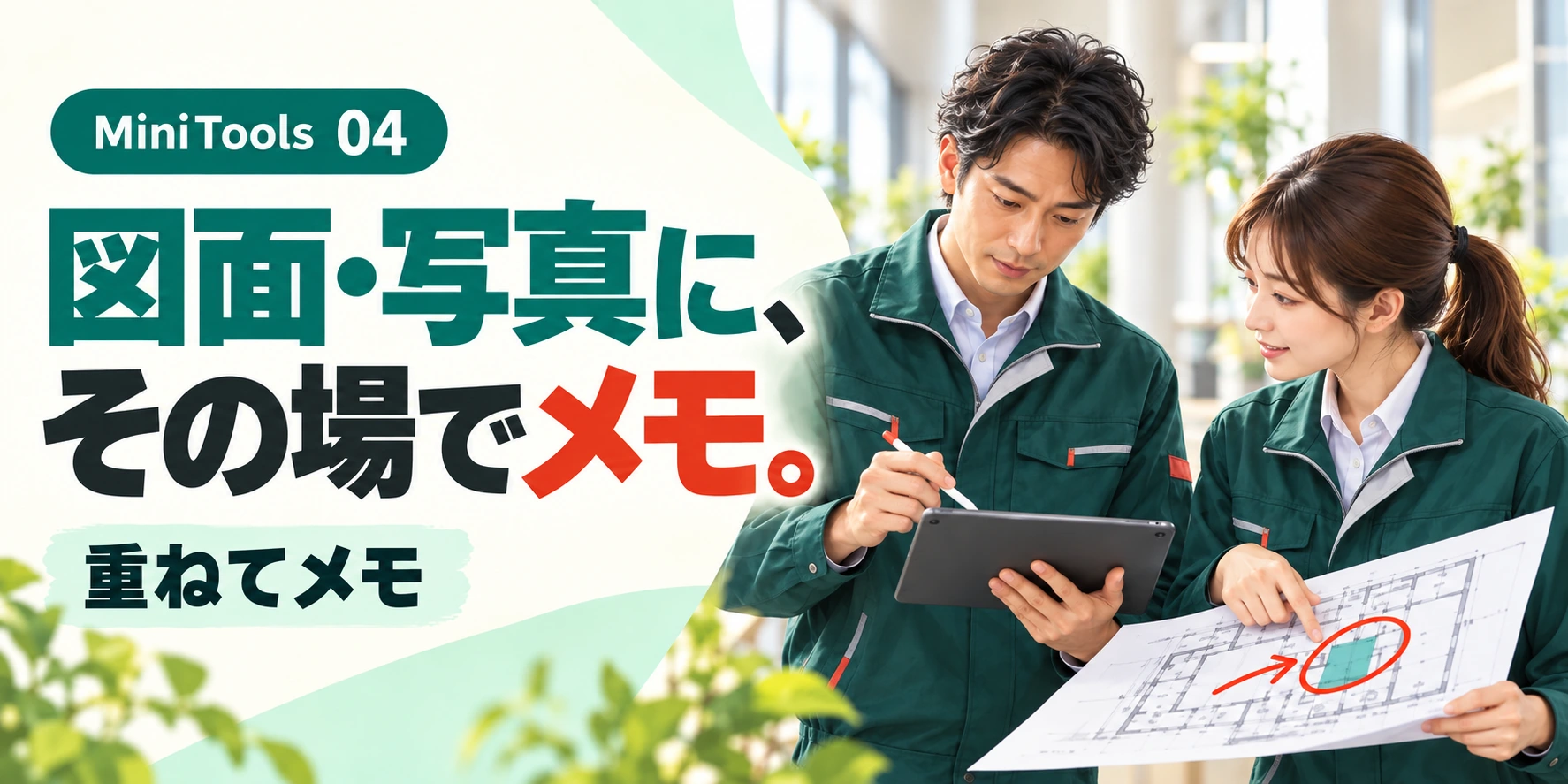
言葉だけでは、場所が伝わりにくいときに
「入口を入って右の奥」「前に確認した、あの箇所」。電話や文章では伝わりにくい場所も、写真や図面の上で囲めば共有しやすくなります。
重ねてメモは、背景の画像・PDFと、描き込みを別のレイヤーで扱います。背景を固定したまま、線・矢印・図形・文字を置けるため、原図を見ながら確認箇所を記録できます。白紙からのメモにも使えます。
できること
- 背景を開く:画像やPDFを読み込み、PDFはページを切り替え
- 描いて伝える:ペン、直線、矢印、四角、丸・楕円、三角、文字
- 後から直す:移動、サイズ変更、回転、複製、重なり順の変更
- 見やすく調整:線の太さ、塗り潰し、透明度、表示倍率を調整
こんな場面で役立ちます
| 現場調査 | 確認箇所や作業範囲を図面に記録 |
| 見積もり前の整理 | 写真に補足を書き、依頼内容を共有 |
| 社内の引き継ぎ | 次の担当者に場所と注意点を伝える |
画面を見ながら、使い方を確認
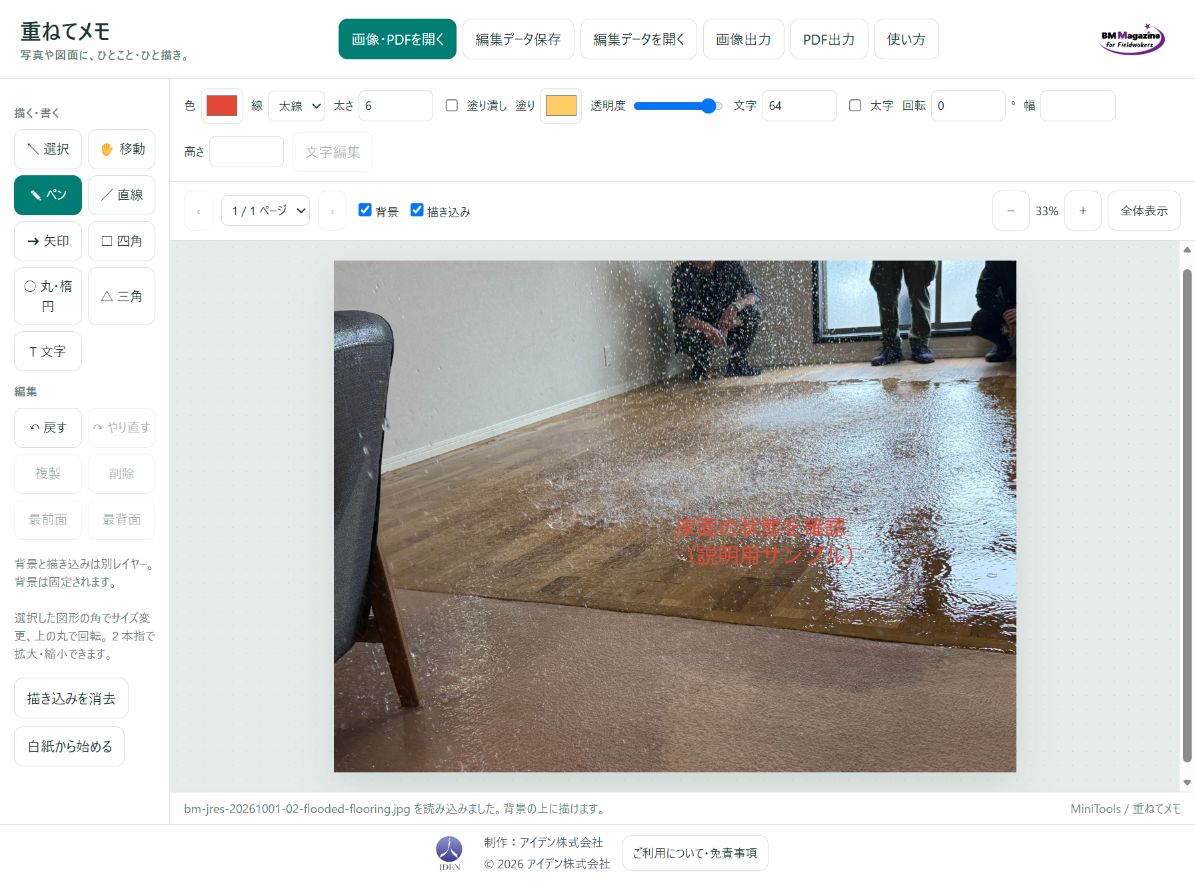
画像を拡大して見る(原寸)
使い始めるまでの3ステップ
- 「画像・PDFを開く」で背景を選びます。
- 矢印や囲み、文字を重ね、選択して位置や大きさを調整します。
- 再編集用のデータを保存し、共有にはPNGやPDFを出力します。
保存と出力を使い分ける
| 編集データ保存 | 背景・全ページ・描き込みをJSONへ保存して再編集 |
| 画像出力 | 表示中のページをPNGで出力 |
| PDF出力 | 全ページを見た目の画像としてPDFへ出力 |
使う前に確かめたいこと
背景と描き込みの表示設定は出力にも反映されます。共有前に、必要な背景や注釈が表示されているか確認しましょう。
出力PDFは見た目を画像として保存する方式です。元PDFの文字検索や選択をそのまま維持する用途ではありません。編集を続けるにはPNG・PDFだけでなく、編集データのJSONも残してください。未保存の内容は画面を閉じると失われます。
よくある質問
スマホやタブレットでも使えますか?
指で描く操作や二本指の拡大・縮小に対応しています。細かい位置の調整は、表示倍率を上げて確かめてください。
描き込みを後から動かせますか?
「選択」で対象を選び、移動・サイズ変更・回転ができます。幅・高さ・回転の数値による調整や文字の再編集にも対応します。
まずは、小さな作業から
「ここを見てほしい」を、画像の上に残す。説明の行き違いを減らすための、小さなメモから試してみてください。
MiniToolsの一覧は bmtools.jp/minitools/ から確認できます。