
パスワードを作るときも、サイト情報を整理するときも
新しいサービスに登録するとき、桁数や使える記号の条件を見ながら、パスワードを考える。登録した後は、サイトのURLやID、メモも一緒に整理しておきたい。そんな作業を、一つの画面で進めるための無料ツールが「ことばパス」です。
好きな言葉をヒントにする方法と、お任せのランダム生成を選べます。作成したパスワードは直接編集・コピーでき、サイト情報と一緒に一覧へ登録できます。使い終わる前に、必要な情報を暗号化ファイルとして保存する仕組みです。
一覧への登録と、ファイルへの保存は別の操作です。自動保存はありません。最初に画面上部の「使い方」を読み、保存方法まで確認してから使い始めてください。
できること
- 二つの作成方法:好きなフレーズを使う方法と、お任せのランダム生成
- 条件を指定:4〜128文字の桁数、英大文字・小文字・数字・記号の使用、記号の量や種類を設定
- 読みを使って作成:かなをローマ字へ変換。漢字を含む言葉は読みを入力し、単語の順序やつながりを残して作成
- その場で編集・コピー:生成結果を直接編集し、サイト情報のパスワード欄へ移動
- サイト情報を一覧化:URL、サイト名、ID・パスワード、第2ID・第2パスワード、メモ、登録・変更日を記録
- ファイルで持ち出す:暗号化したJSONファイルで保存・復元。CSVの書き出し・読み込みにも対応
こんな場面で役立ちます
| 新しいサービスへの登録 | 利用先の条件に合わせて、パスワードの桁数や文字種を調整する |
| サイト情報の整理 | URLやID、メモをまとめ、サイト名・URL・メモから検索する |
| 記録の保存と再開 | 暗号化ファイルへ保存し、次回読み込んで一覧を復元する |
画面を見ながら、使い方を確認
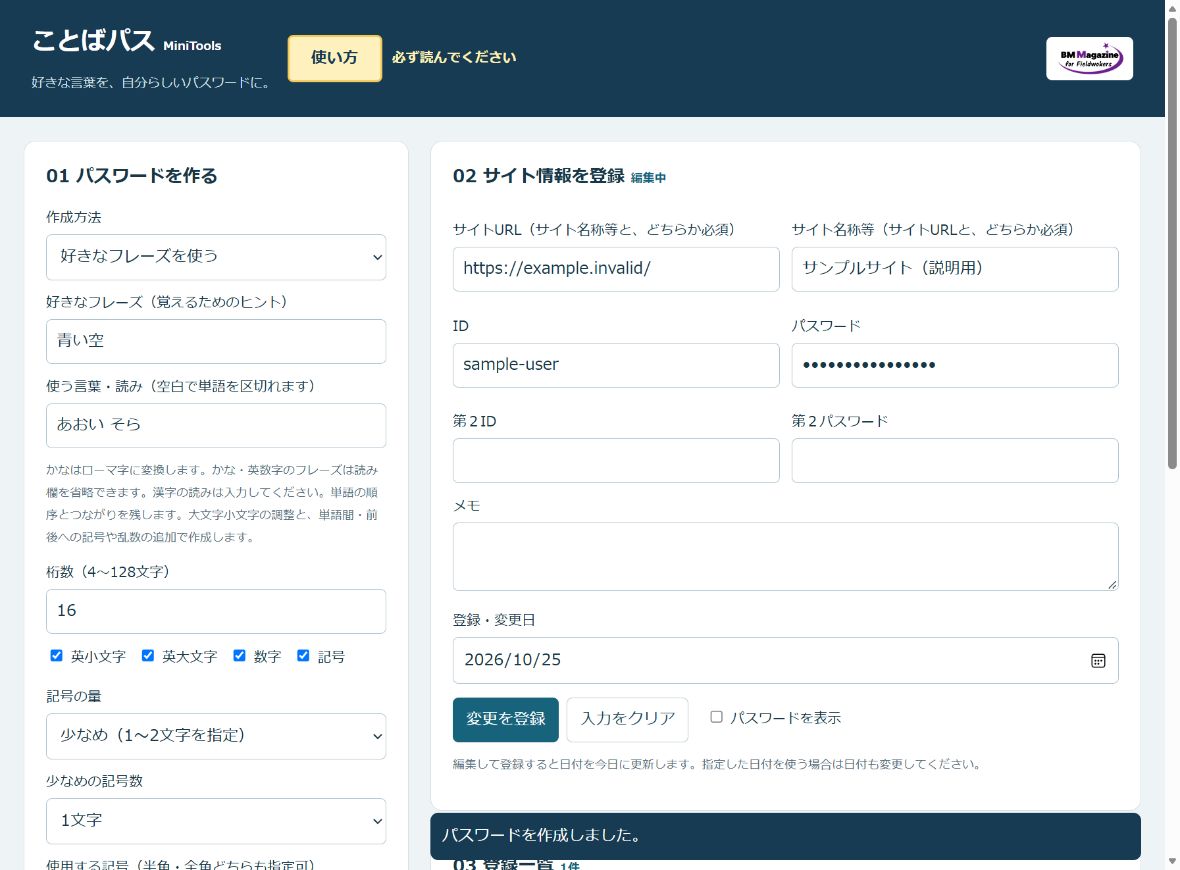
使い始めるまでの3ステップ
- 作成方法と条件を選ぶ。フレーズを使う場合は好きな言葉を入力し、漢字を含む場合は読みも指定します。「青い空」なら、読みを「あおい そら」のように入力できます。桁数や文字種を選び、「パスワードを作成」を押します。
- サイト情報を一覧へ登録する。必要なら生成結果を編集し、「パスワード欄に入れる」で登録欄へ移します。URLかサイト名のどちらかを入力し、IDなどを添えて「一覧に登録」を押します。
- 終了前にファイルへ保存する。「暗号化して保存」を押し、保存用パスフレーズを設定します。ダウンロードしたファイルが保存できていることを確認してください。
生成結果を手動で編集した後は、最初に指定した桁数や文字種の条件を自動では確認しません。利用先の条件に合っているか、最後に見直してください。
保存と読み込みを使い分ける
| 暗号化して保存 | 登録一覧の8項目を、暗号化したJSONファイルに保存。保存用パスフレーズは12文字以上で設定します |
| CSVを書き出す | UTF-8(BOM付き)のCSVへ出力。IDやパスワードも平文で含まれ、暗号化されません |
| ファイルを読み込む | 暗号化JSONは保存時のパスフレーズで復元。CSVも読み込めます。どちらも現在の一覧を置き換えます |
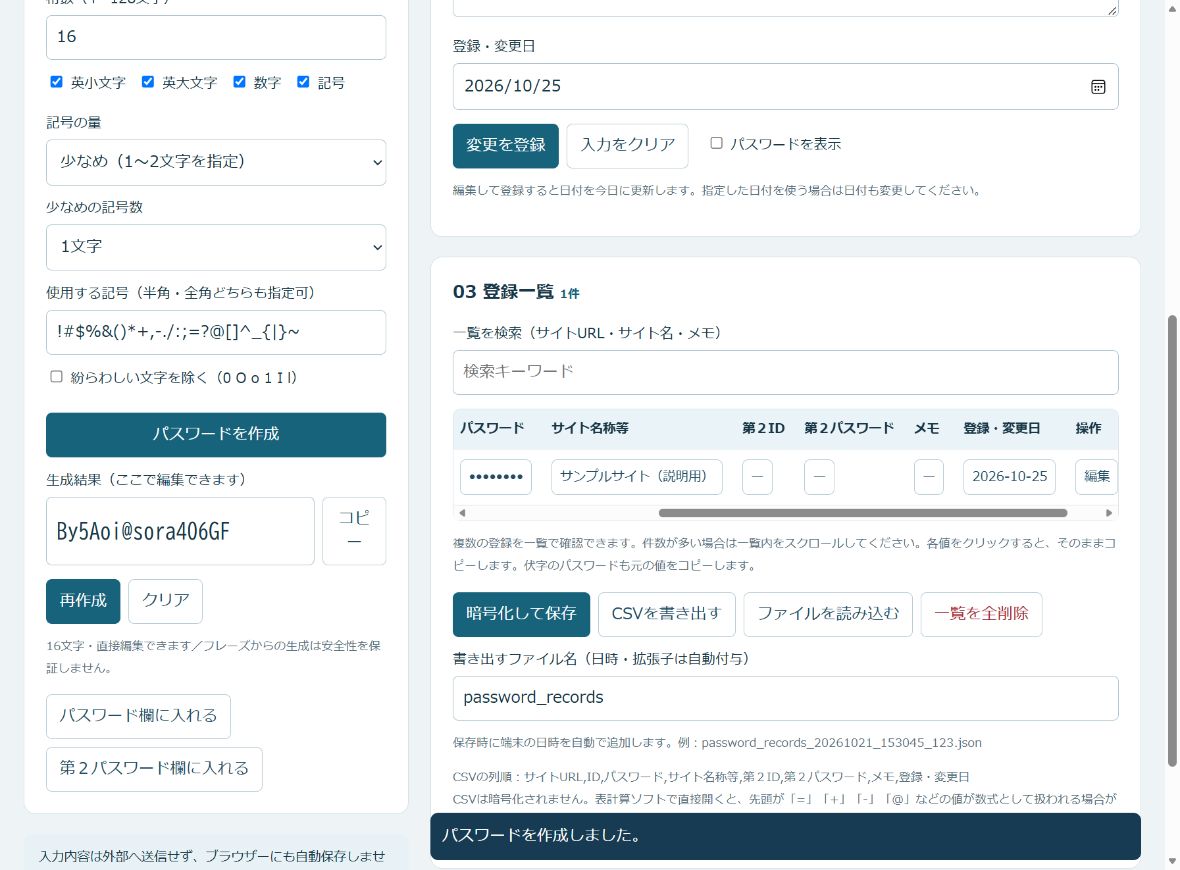
保存対象は一覧に登録した情報です。未登録の入力内容や生成結果、フレーズ、作成条件は保存されません。情報を変更した後は、もう一度ファイルへ保存してください。
CSVは指定された8列の見出し・列順で読み込みます。最大10,000件、読み込むファイルは20MBまでです。形式の詳細は、ツール内の「使い方」で確認できます。
使う前に確かめたいこと
- 自動保存はありません。画面を閉じたり再読み込みしたりすると、入力した情報は失われます。終了前にファイルへ保存してください。
- 言葉を使えば安全、という意味ではありません。覚えやすいフレーズは推測されやすい場合もあります。個人情報や同じパスワードの使い回しを避け、利用先の条件を確認してください。
- 保存用パスフレーズは再発行できません。暗号化ファイルと同じものを入力しないと復元できません。ファイルとは別の安全な方法で管理してください。
- CSVの扱いに注意してください。中身を見られる人はIDやパスワードも読めます。また、表計算ソフトでは先頭が「=」「+」「-」「@」などの値が数式として扱われる場合があるため、各列を文字列として取り込んでください。
- コピー先にも情報が残る場合があります。クリップボード履歴や共有端末での利用、周囲から画面が見える場所には注意してください。
入力内容は端末内で処理され、ツールから外部へ送信しません。ただし、暗号化で保護するのは保存ファイルです。画面に読み込んだ内容やコピーした値まで保護するものではなく、端末自体の管理も必要です。パスワードの安全性や、すべてのサイトでの利用を保証するツールではありません。
よくある質問
同じ言葉を入れると、同じパスワードになりますか?
同じ言葉から同じパスワードを再現する機能ではありません。乱数や記号などを加えて作成するため、使うと決めた結果は、登録・保存しておく必要があります。
「一覧に登録」を押せば、次回も残っていますか?
その操作だけでは保存されません。終了前にファイルへ書き出し、次回「ファイルを読み込む」で開いてください。読み込みは追加ではなく、現在の一覧の置き換えです。
暗号化ファイルのパスフレーズを忘れたら?
復元できません。制作元でも再発行やリセットはできないため、忘れないよう管理してください。保存ファイル自体のバックアップも必要です。
まずは、説明用の情報で試してみる
最初は実際のアカウントではなく、説明用のサイト名やIDで、作成・登録・暗号化保存・読み込みまで試してみてください。使い方と保存の流れを確かめてから、必要な情報の整理に役立てていただければと思います。
MiniToolsの紹介記事一覧はこちら。ツール画面上部の「使い方」と、下部の「ご利用について・免責事項」もご確認ください。