一行を直すための、身近な編集場所
「清掃のお知らせの日付を変えたい」「紹介文に一文を足したい」。変更したいのは少しだけなのに、コードを探して表示を確かめる準備に時間がかかることがあります。
Block HTML Editorは、ブラウザー上でHTMLコードと編集画面を見比べられる道具です。コードの変更を表示へ、見た目側の文章修正をHTMLへ反映できます。CMSに貼り付ける短い部品や案内文を整えたいときに役立ちます。
できること
- 文字と装飾:太字・斜体・下線・取り消し線、文字色や背景色を設定
- 文章の構造:見出し、箇条書き、番号付きリスト、インデントを調整
- 部品の追加:リンクや画像を挿入し、短い紹介枠を編集
- 見比べやすさ:左右入替、境界のドラッグ、明暗の表示切替に対応
こんな場面で役立ちます
| 会社サイトのお知らせ | 日付・注意書き・短い案内文を直す |
| サービス紹介 | 紹介用HTML部品の文言や装飾を調整 |
| 制作担当者との受け渡し | 変更した部品をHTMLファイルで渡す |
画面を見ながら、使い方を確認
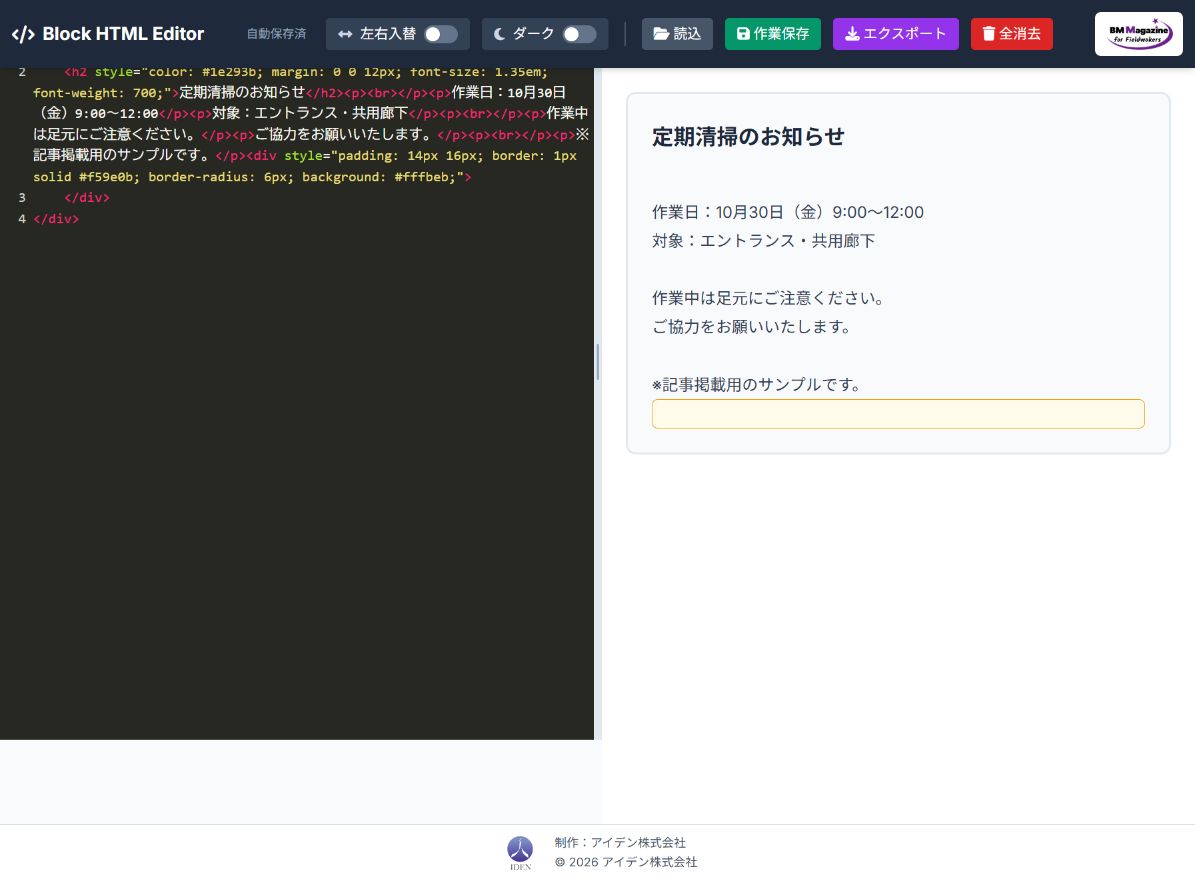
画像を拡大して見る(原寸)
使い始めるまでの3ステップ
- 修正する短いHTMLをコード側へ貼り付け、表示を確かめます。
- 文章や装飾を直し、コードと見た目の両方を確認します。
- 必要な内容をエクスポートし、公開先CMSのプレビューで表示とリンクを確認します。
保存と出力を使い分ける
| 作業保存・読込 | 利用中のブラウザー内に保存した作業を呼び出す |
| エクスポート | HTMLファイルとして端末へ書き出す |
使う前に確かめたいこと
「作業保存」はファイルのダウンロードとは異なります。ブラウザーや端末を替えたり、サイトデータを削除したりすると、同じ作業を呼び出せない場合があります。残す内容はエクスポートしてください。
このツールだけで会社サイトが更新されるわけではありません。公開先の文字サイズやCSS、画像のパスによって表示が変わるため、CMSへ戻した後も確認が必要です。見た目側の編集でタグ構造が変わる場合に備え、修正前の原本も残しましょう。
よくある質問
HTMLを全部覚える必要がありますか?
見た目側でも文章や装飾を編集できます。ただし、タグの変更結果や公開先への反映を確かめるため、基本的なHTMLの知識があると扱いやすくなります。
「読込」で端末のHTMLを選べますか?
添付版の「読込」は、ブラウザー内の作業保存を呼び出す操作です。端末のHTMLは、テキストエディターなどで開いてコードをコピーして使います。
まずは、小さな作業から
まずは、お知らせの一文を直すところから。大きなページを触る前に、小さな部品で使い心地を確かめてください。
MiniToolsの一覧は bmtools.jp/minitools/ から確認できます。