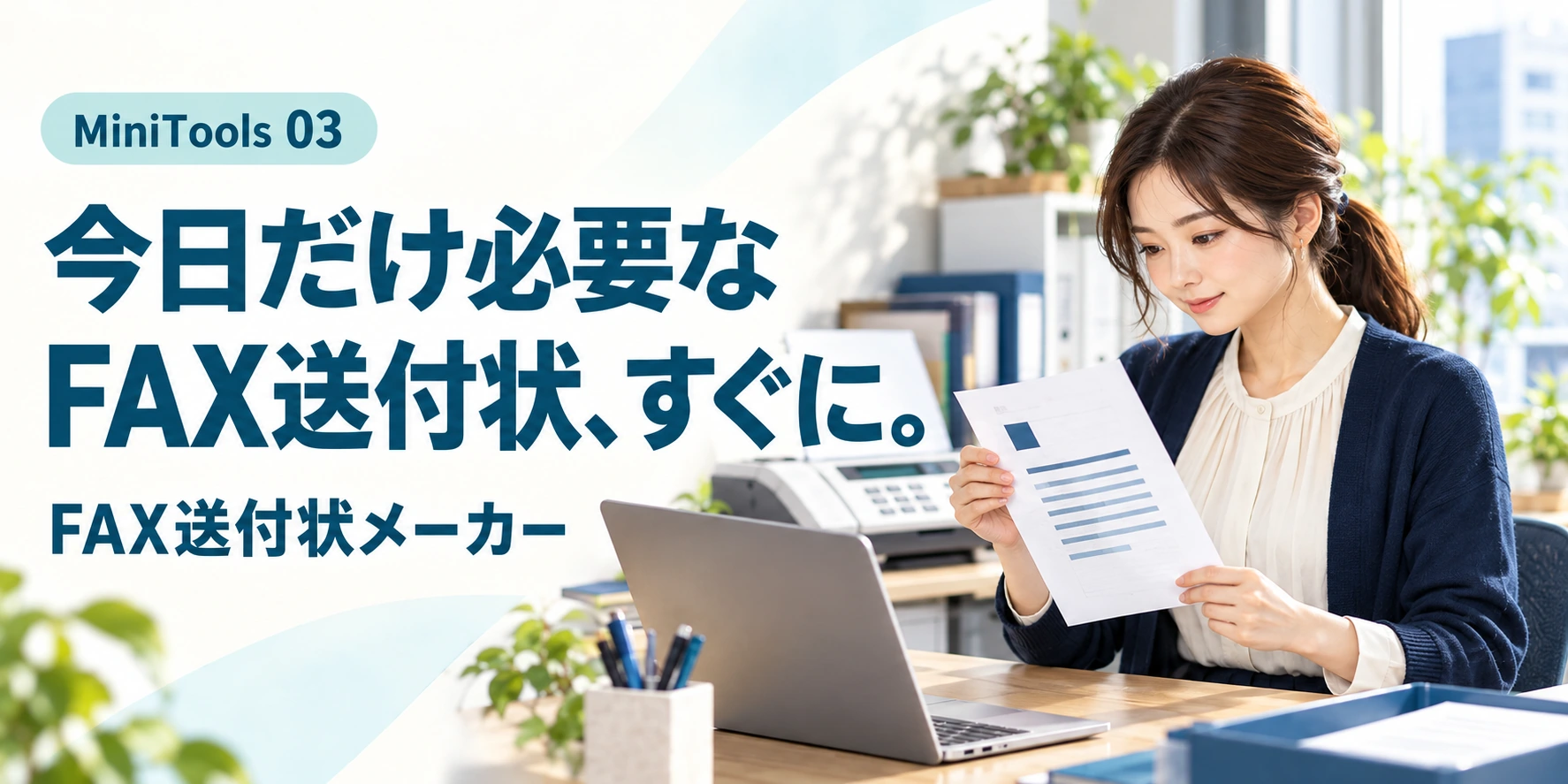
送る書類はある。あとは送付状だけ
取引先から「今回はFAXでお願いします」と頼まれた。資料はそろっているのに、送付状のひな型を探すところで手が止まる。そんなときのための道具です。
宛先は、大きく表示する一段目と、所属・氏名などを入れる二段目に分かれています。相手先FAX番号、自社の連絡先、件名と本文を入力し、右側でA4の仕上がりを確かめられます。
できること
- 宛先を分かりやすく:二段の宛先、敬称、相手先FAX番号を入力
- 自社情報を再利用:会社名・部署・連絡先を自由な複数行で記載
- 枚数を確認:送付状を除く添付数量を記載し、一枚への収まりを表示
- PDF・印刷へ:ブラウザーの印刷画面からPDF保存や印刷
こんな場面で役立ちます
| たまに発生するFAX | テンプレートを探さず送付状を作成 |
| 繰り返しの連絡 | 自社情報や入力内容を保存して再利用 |
| 個人からの送付 | 自由入力欄に必要な連絡先を記載 |
画面を見ながら、使い方を確認
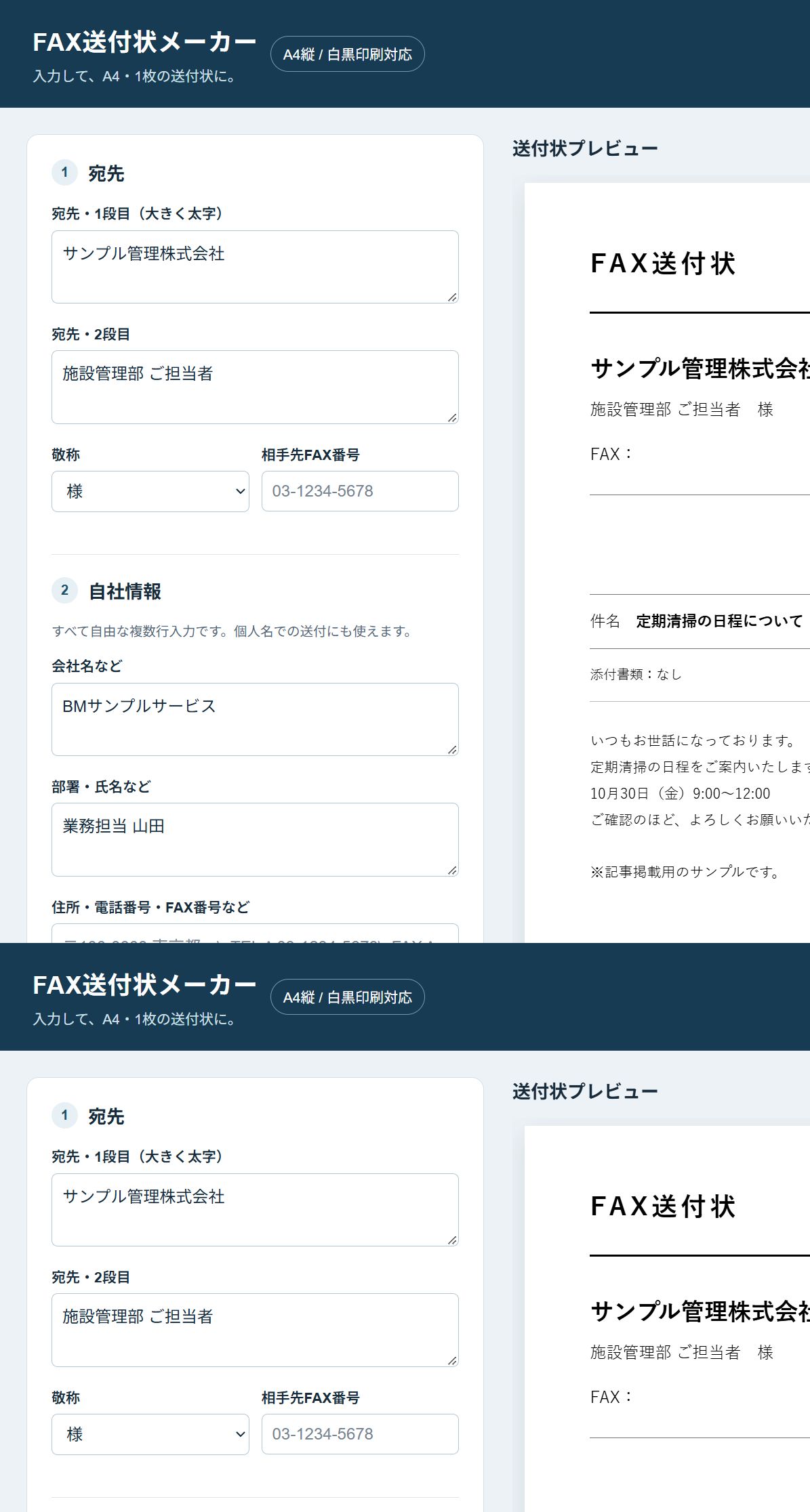
画像を拡大して見る(原寸)
使い始めるまでの3ステップ
- 宛先、自社情報、送付日、件名、本文を入力します。
- 添付書類と数量を確認し、「一枚に収まっています」の表示とプレビューを見ます。
- 「PDF出力 / 印刷」からPDF保存または印刷し、利用しているFAX機・送信サービスで送ります。
保存と出力を使い分ける
| 自社情報を保存 | 自社情報だけをJSONファイルとして保存・読込 |
| テンプレートを保存 | 宛先・自社情報・日付・本文などをまとめて保存 |
| PDF出力 / 印刷 | ブラウザーの印刷機能を使用 |
使う前に確かめたいこと
このツールにはFAX送信機能はありません。作成した送付状を、FAX機や契約している送信サービスで送る作業は別に必要です。
印刷設定はA4・倍率100%を基本に、画面の案内に従って余白やヘッダー・フッターを確認してください。テンプレートには送付日や宛先も含まれるため、再利用するたびに見直しましょう。送付状一枚と、添付書類の数量は区別します。
よくある質問
会社名や住所を毎回入力しますか?
「自社情報を保存」でファイルを残しておけば、次回はその情報を読み込めます。
本文が長くなった場合は?
プレビューと収まりの表示を確認し、送付状に必要な連絡事項を短く整理してください。送付する資料本体とは分けて考えると使いやすくなります。
まずは、小さな作業から
今日必要な一枚を、確認しながら作る。まずは短い連絡文で試し、保存したPDFの内容まで確かめてみてください。
MiniToolsの一覧は bmtools.jp/minitools/ から確認できます。