

文字数だけでは、収まりが分からない原稿に
短いコラムを書いたのに、組んでみると数行はみ出してしまう。句読点や段落、字下げによって、文字数が同じでも使う行数は変わります。
コラムエディターは、一行の文字数、最大行数、全体の文字数制限を設定し、縦書きの原稿表示と横書きの本文を見比べるツールです。両方から編集でき、残りの行数・文字数を別々に確認できます。
できること
- 原稿枠を設定:一行10〜50字、行数・文字数の上限、段落の一字下げ
- 書きやすい表示:縦書き・横書き、左右・上下分割、表示の入替
- 禁則を調整:一般向け・カスタム・禁則なし、追い出しやぶら下げを設定
- 段別の収まり:最大20段の枠を設定し、段ごとの原稿表示へ反映
- 設定を再利用:本文はテキスト、制限はJSONとして保存・読込
こんな場面で役立ちます
| 定期コラム | 毎回同じ原稿枠の設定を呼び出す |
| 広報紙の短文 | 字数だけでなく行数と段落の収まりを確認 |
| 掲載前の推敲 | 超過箇所を見ながら表現を短く整える |
画面を見ながら、使い方を確認
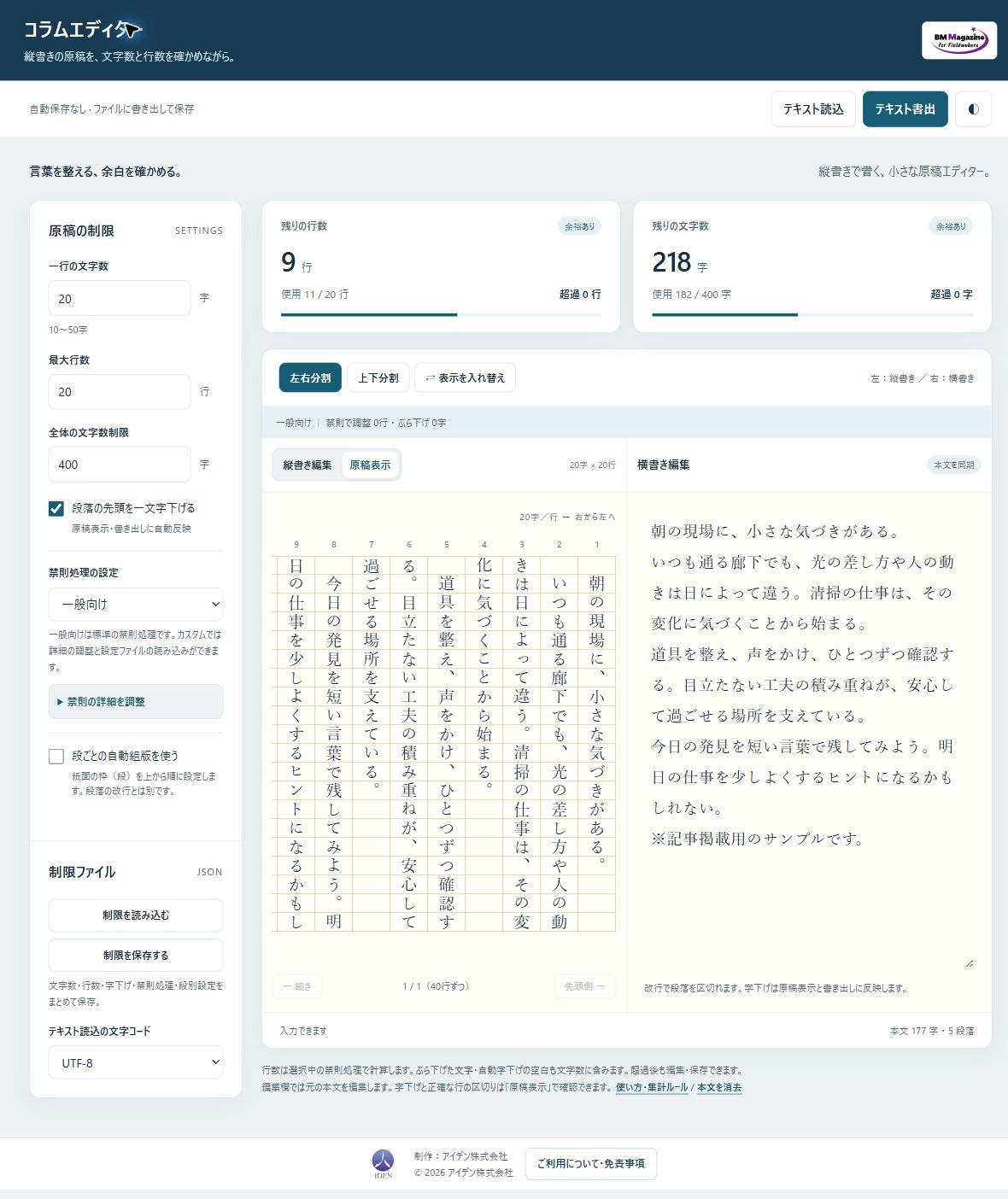
画像を拡大して見る(原寸)
使い始めるまでの3ステップ
- 一行の文字数、行数、全体の文字数と字下げを設定します。
- 本文を入力し、残りの量と「原稿表示」の行の区切りを確認します。
- 本文をテキスト、制限をJSONとして別々に保存し、提出先の紙面でも最終確認します。
保存と出力を使い分ける
| テキスト書出 | UTF-8の.txtへ。原稿の行ごとの改行も選択可能 |
| テキスト読込 | UTF-8またはShift_JISを選択 |
| 制限を保存する | 文字数・行数・字下げ・禁則・段別設定をJSONへ保存 |
使う前に確かめたいこと
本文も制限も自動保存されません。ページを閉じる前に、それぞれのファイルを書き出してください。文字数と行数は独立した上限で、超過後も編集と保存は続けられます。
禁則処理やぶら下げによって、指定した字数より短い行ができる場合があります。字下げの空白や、枠外にぶら下げた文字も文字数に含まれます。印刷用ソフトの細かな字詰め・均等配置を完全に再現するものではないため、最終の紙面校正は別に必要です。
よくある質問
横書きの入力欄の折り返しが、提出する行区切りですか?
入力欄は画面幅で折り返します。正確な区切りは「原稿表示」と、行ごとの改行を指定した書き出しで確認してください。
次回も同じ枠を使えますか?
制限をJSONで保存しておけば、文字数・行数・字下げ・禁則・段別設定をまとめて呼び出せます。本文は別のテキストとして保存します。
まずは、小さな作業から
文章を削る前に、どこで行を使っているかを見てみる。短いコラムや広報原稿を、読みやすさと収まりの両方から整えてみてください。
MiniToolsの一覧は bmtools.jp/minitools/ から確認できます。