
ここに一本、線があればよい。そんなときに
短い案内文は書けたけれど、記入用の線を思った位置に置けない。表のセルや空白文字を調整するうちに、文面より体裁に時間がかかってしまうことがあります。
直感ワープロでは、文字レイヤーで文章を整え、図形レイヤーへ切り替えて線や囲みを置きます。いま編集している層を画面で確認できるため、文字を直す作業と図形を動かす作業を分けられます。
できること
- 文字の書式:文字の大きさ・太字・色、左・中央・右揃えを調整
- ページの間隔:文字間・行間をページ全体に設定
- 図形を配置:直線・罫線、四角、三角、丸・楕円を自由に配置
- 位置を調整:移動・複製・サイズ変更・回転、数値調整、最近の色5色
- 複数ページ:ページを追加・切り替え、全ページを保存・PDF出力
こんな場面で役立ちます
| 短い掲示 | 作業予定やお願いを一枚にまとめる |
| 記入用紙 | 担当者名や確認欄のための線を引く |
| 簡単な案内 | 注意書きを囲み、見つけやすくする |
画面を見ながら、使い方を確認
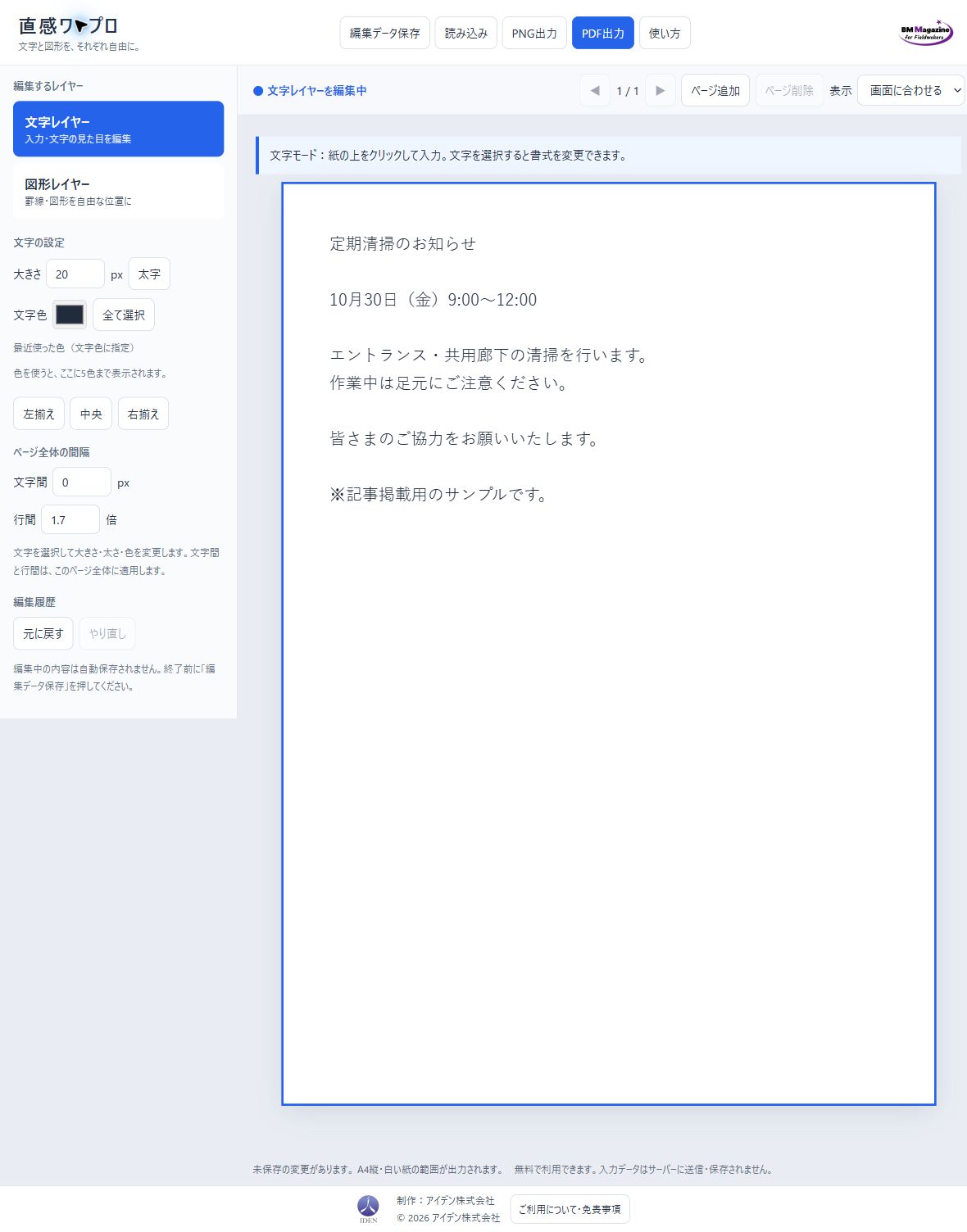
画像を拡大して見る(原寸)
使い始めるまでの3ステップ
- 文字レイヤーで文章を入力し、文字の大きさや色を整えます。
- 図形レイヤーに切り替え、線や囲みを描いて位置を調整します。
- 全ページの編集データを保存し、用途に合わせてPNG・PDFを出力します。
保存と出力を使い分ける
| 編集データ保存 | 全ページをJSONに保存。「読み込み」で再編集 |
| PNG出力 | 表示中のページを画像で出力 |
| PDF出力 | 全ページを画像形式のPDFで出力 |
使う前に確かめたいこと
編集内容は自動保存されません。最近使った色の履歴をブラウザーに記憶することと、文書そのものの保存は別です。終了前に「編集データ保存」を使ってください。
出力範囲はA4縦の白い紙です。範囲を超える文章はページを追加して分けます。PDFは画像形式のため文字検索・文字選択はできません。検索できる提出原稿や複雑な長文の組版には、用途に合った文書ソフトを使い分けましょう。
よくある質問
線を引いた後で位置を変えられますか?
「選択・移動」で線や図形を選び、ドラッグや数値で調整できます。直線の端点も動かせます。
複数ページの内容を残せますか?
添付版はページ追加に対応しています。編集データは全ページを保存し、PNGは表示中のページ、PDFは全ページを出力します。
まずは、小さな作業から
小さな掲示や記入欄を、思い描いた位置へ。まずは一枚の案内を作り、保存と出力の違いまで確かめてみてください。
MiniToolsの一覧は bmtools.jp/minitools/ から確認できます。