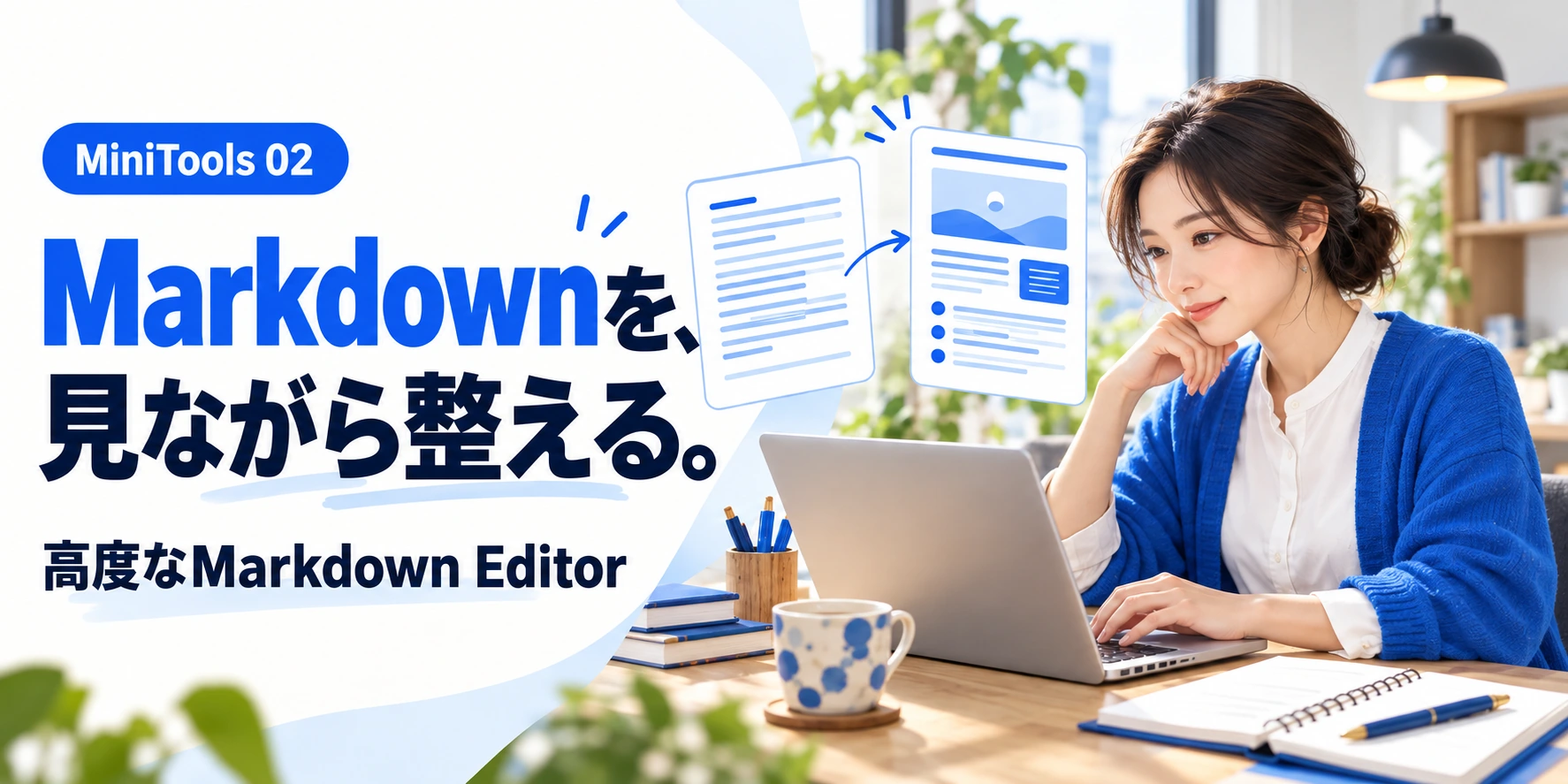
記号だけでは、仕上がりが分かりにくいから
AIに作ってもらった手順書をコピーしたら、見出しの前に「#」、大切な言葉の前後に「**」が付いていた。そんな文章を見たことはありませんか。Markdownは、見出しやリストなどの構造を、短い記号で表す書き方です。
高度なMarkdown Editorでは、左側の原稿と右側のプレビューを並べて確認できます。プレビュー側でも直接編集でき、文章の構造を確かめながら整えられます。すべての記法を覚えてから使い始める必要はありません。
できること
- 入力を助ける:見出し、強調、リスト、タスク、リンク、画像などのボタン
- 一覧を整理:表、引用、コード、水平線、折りたたみを入力
- 双方向で確認:Markdownとプレビューを相互に反映
- 表示を調整:左右の幅調整と明暗の表示切替
こんな場面で役立ちます
| AIから受け取った文章 | 記号付きの原稿を読みやすい形で確認 |
| 手順書・議事メモ | 見出しや番号付きの手順で整理 |
| Web記事の下書き | 文章の構成を整えて掲載先へ渡す |
画面を見ながら、使い方を確認
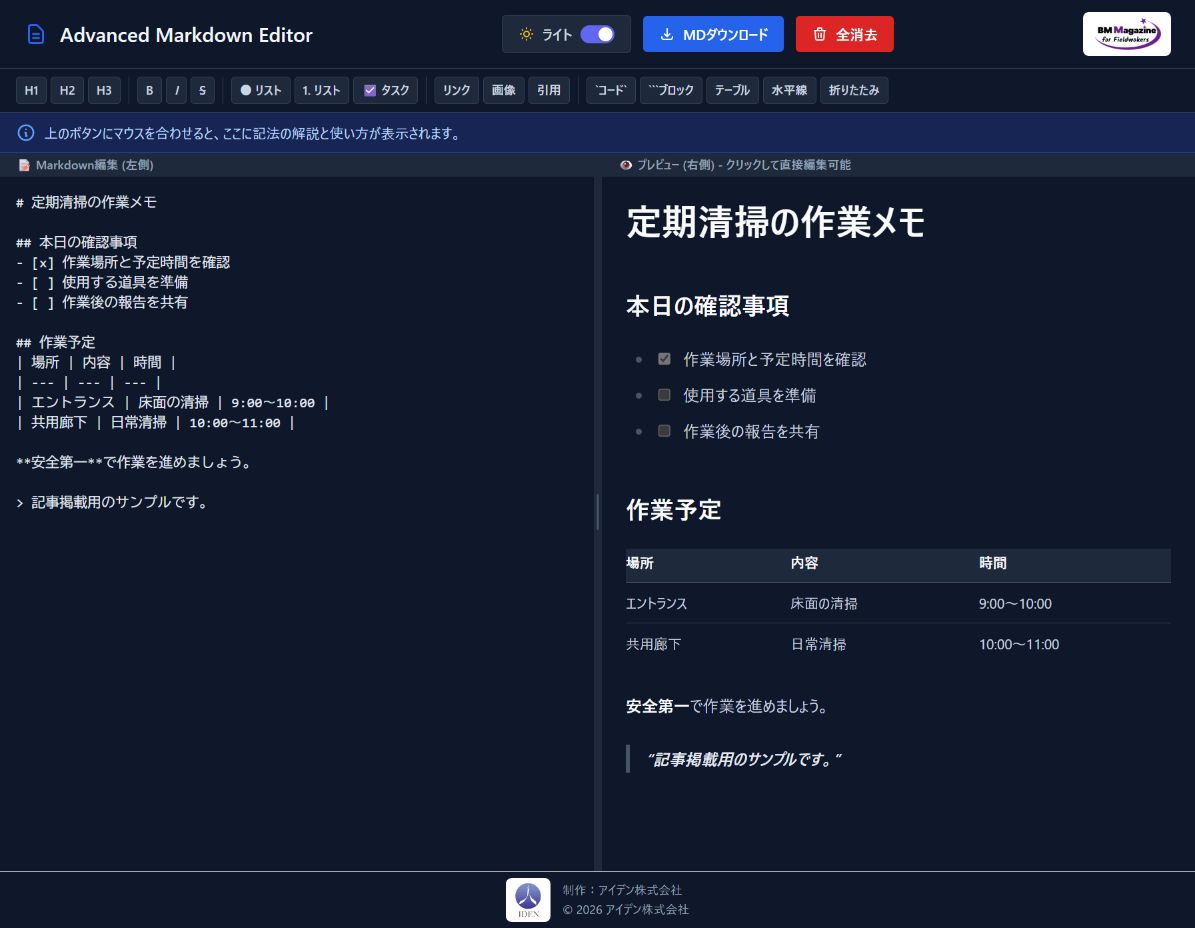
画像を拡大して見る(原寸)
使い始めるまでの3ステップ
- 手元のMarkdownを左側へ貼り付けます。
- 見出しやリストを整え、右側の表示と見比べます。
- 「MDダウンロード」で保存し、受け渡す先でも表や画像の表示を確認します。
保存と出力を使い分ける
| MDダウンロード | 編集した文章を.mdファイルとして端末へ保存 |
| 再編集 | 保存したMarkdownをテキストとして開き、本文を貼り付ける |
使う前に確かめたいこと
編集内容を残す操作は「MDダウンロード」です。本文の自動保存や、Word・PDFへの直接出力を前提にしたツールではありません。ページを閉じる前に必要な原稿を保存しましょう。
表や折りたたみなどは、掲載先の変換処理によって表示が変わる場合があります。また、Markdownの画像指定は画像の場所を参照するもので、.mdファイルに画像そのものが入るわけではありません。プレビューから戻した際の記号や空行も確認してください。
よくある質問
最初に覚える記号は?
「# 見出し」「- 箇条書き」「**太字**」から試せます。ツールバーのボタンと記法の説明も使えます。
Wordと同じ文書を作れますか?
文章の構造を整える用途に向いています。印刷用の細かな配置や、複雑なページレイアウトをWordと同じように再現する道具ではありません。
まずは、小さな作業から
まずは、短い打ち合わせメモを貼り付けてみてください。記号と表示の関係が分かると、受け取った文章の直し方も見えてきます。
MiniToolsの一覧は bmtools.jp/minitools/ から確認できます。